Stückliste
Artikelnummern, Mengen und Zubehör. Bearbeitbar, als CSV exportierbar.
| BMK | Artikel | Hersteller | Menge |
|---|---|---|---|
| -KF1 | 3RT2017-1BB41 | Siemens | 1 |
| -KF2 | 3RH2140-1BB40 | Siemens | 1 |
| -XD1 | PT 2,5 | Phoenix | 12 |
| — | FBS 20-5 | Phoenix | 2 |
Beispielzeilen
Zeichnen. Simulieren. Dokumentieren.
Stromlauf- und Hydraulikpläne für Tor-, Schranken- und Parkanlagen, im Browser durchgespielt, bevor der erste Draht verlegt ist. Danach Bestellung, Wareneingang und Herstellung im selben Programm.
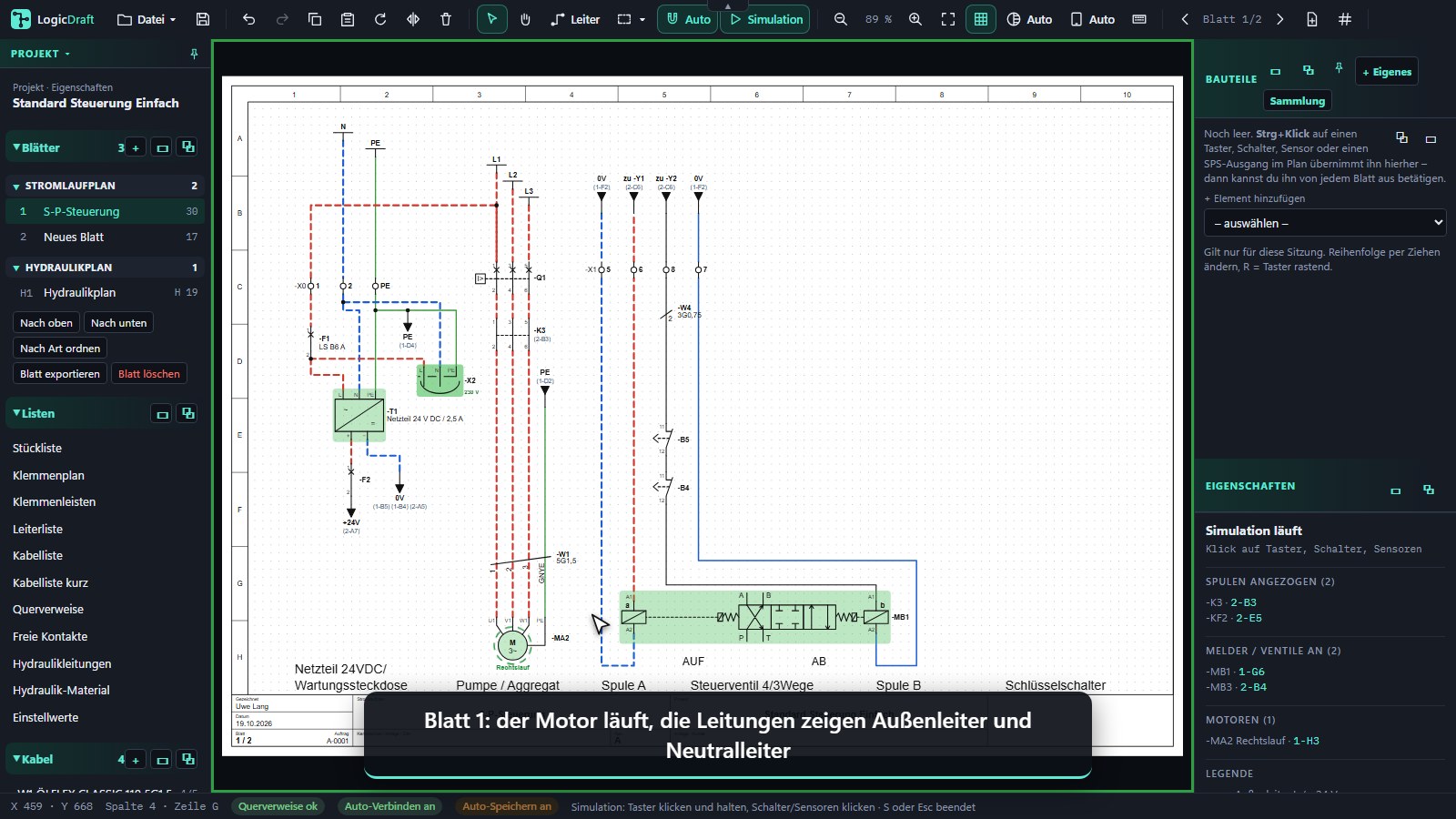
Simulation · 22 s · Leitungen zeigen live +24 V, 0 V und den Stromfluss
Eine Zeichnung. Daraus entstehen Stückliste, Klemmenplan, Kabelliste und Aufbauplan, und die Simulation zeigt, wo Spannung anliegt.
Alles in einem Programm. Der Plan ist die Grundlage, aus ihm entstehen Bedarf, Bestellung und Arbeitsliste für den Aufbau.
Stromlaufplan mit Bauteilen aus der Bibliothek, Leitern, Potenzialen und Querverweisen.
Stromfluss, Schütze, Taster und Sensoren ausprobieren, bevor etwas gebaut ist.
Prüfung des Plans, dazu Stückliste, Klemmenplan, Leiterliste und Kabelliste.
Jedes Bauteil bekommt einen Artikel mit Lieferant, Bestellnummer und Preis.
Bestellblatt je Lieferant als Vorschau, Druck oder CSV. Bestellt wird mit einem Klick markiert.
Ware scannen (EAN, QR-Code, Data Matrix) und die Lieferung buchen.
Verbaut je BMK abhaken. Fortschritt, Person und Zeit werden festgehalten.
Verbautes ist im Plan grün. Handy per QR-Code koppeln, ohne Passwort am Handy.
Bauteil suchen, auf das Blatt ziehen, Leiter direkt vom Anschluss weg. BMK und Kontaktnummern vergibt das Programm selbst.
Zeichnen · 21 s
Tablet · Finger wählt Bauteil und Werkzeug, Stift zieht den Leiter
Zuletzt und häufig verwendete Teile stehen ganz oben. Alle Reiter lassen sich mit einem Klick zuklappen.
S7-1200 mit Signalmodulen, Schütz mit Hilfsschalterblock, M22 Taster mit Kontaktelementen, Koppelrelais mit Zeitmodul. Die Klemmen stammen aus dem Datenblatt.
Auto-Verbinden schleift Bauteile in bestehende Leitungen ein. Kammbrücken verbinden Reihenklemmen, auch verschachtelt.
Eigener Tablet-Modus mit Leiste für Esc, Fertig, Mehrfachauswahl und Rückgängig. Der Stift zieht Leiter nur im Leiter-Werkzeug.
Scroll weiter: Eine Selbsthaltung schaltet so, wie sie es auch in LogicDraft tut. Taster drücken, Spule zieht an, Kontakt hält.
Standbild · Leistungsteil in der Simulation
Aus derselben Zeichnung, immer aktuell. Ändert sich der Plan, ändert sich die Liste.
Zeichnung als Quelle für alles
Listen: Stückliste, Klemmenplan, Leiterliste, Kabelliste, Querverweise
PDF aller Blätter, dazu SVG, PNG und CSV
Artikelnummern, Mengen und Zubehör. Bearbeitbar, als CSV exportierbar.
| BMK | Artikel | Hersteller | Menge |
|---|---|---|---|
| -KF1 | 3RT2017-1BB41 | Siemens | 1 |
| -KF2 | 3RH2140-1BB40 | Siemens | 1 |
| -XD1 | PT 2,5 | Phoenix | 12 |
| — | FBS 20-5 | Phoenix | 2 |
Beispielzeilen
Jede Klemme mit Ziel innen und außen. Kammbrücken stehen in einer eigenen Spalte.
| Klemme | innen | außen | Brücke |
|---|---|---|---|
| -XD1:1 | -FC1:2 | -SF1:13 | B1 |
| -XD1:2 | -FC1:2 | -BG1:1 | B1 |
| -XD1:3 | -KF1:A2 | -PF1:X2 | B2 |
Beispielzeilen
Von, nach, Potenzial und Querschnitt für jeden Leiter.
| Nr. | von | nach | Pot. |
|---|---|---|---|
| 101 | -SF0:12 | -SF1:13 | +24V |
| 102 | -SF1:14 | -KF1:A1 | — |
| 103 | -KF1:A2 | -XD1:3 | 0V |
Beispielzeilen
Kabel mit Typ und Aderbelegung, Doppelklick öffnet die Eigenschaften.
| Kabel | Typ | Ader | Ziel |
|---|---|---|---|
| -WD1 | 5G1,5 | 1 | -MA1:U1 |
| -WD1 | 5G1,5 | 2 | -MA1:V1 |
| -WD1 | 5G1,5 | 3 | -MA1:W1 |
Beispielzeilen
Kontaktspiegel unter jeder Spule, Sprungmarken über Blätter hinweg.
| BMK | Kontakt | Blatt | Spalte |
|---|---|---|---|
| -KF1 | 13/14 | 2 | 3 |
| -KF1 | 23/24 | 2 | 6 |
| -KF1 | 1/2 | 3 | 2 |
Beispielzeilen
Geräte maßstäblich auf Hutschienen, Reihenklemmen mit sichtbaren Kammbrücken.
Schema
Listen & Aufbauplan · 29 s
Hydraulikpläne nach DIN ISO 1219. Ventilspulen hängen am Stromlaufplan und schalten in der Simulation mit.
Hydraulik & Black-Box · 33 s
Server-Ordner bis vier Ebenen tief, lokale Ordner und zuletzt geöffnete Pläne in einem Baum. Projekte zieht man einfach dorthin, wo sie hingehören.
Beispielordner
Projekte · 12 s
Kennbuchstaben nach IEC 81346-2, Anschlussbezeichnungen aus den Datenblättern der Hersteller.
S7-1200 CPU 1214C, SM 1221/1223, Hilfsschütze 3RH2, Leistungsschütze 3RT2
Reihenklemmen PT 2,5, Steckbrücken FBS, Koppelrelais RIFLINE mit Zeitmodul
RMQ-Titan M22 Taster und Kontaktelemente, Positionsschalter LS
Reihenklemmen 280, Verbindungsklemmen 221
Hydraulikaggregate MPN, Anschlussblöcke, Wegeventile
Torsteuerungen und Antriebe mit Klemmenbelegung
Die Bauteile-App führt Artikel, Lieferanten, Bezugsquellen und Preise. Der Bedarf kommt direkt aus dem Plan, gebucht wird je Position.
Bauteile und Preise · 28 s · Beispieldaten
Bestellung · 29 s · Beispieldaten
Strichcode (EAN), QR-Code oder Data Matrix von der Verpackung lesen. Der Artikel wird gefunden, die Lieferung gebucht, auch am Handy.
Wareneingang und Scan · 25 s · Beispieldaten
Jede Position wird je BMK abgehakt, mit Person und Zeit. Zurücknehmen bleibt im Verlauf sichtbar. Der Plan zeigt live, was verbaut ist.
Herstellung · 24 s · Beispieldaten
Handy und Plan live · 31 s · Beispieldaten
Projekte, Ordner, Anhänge, Bibliothek und Vorlage sind je Mandant getrennt. Innerhalb eines Mandanten steuern Rechte, wer zeichnet, bestellt, herstellt oder nur ansieht.
Pläne zeichnen und speichern. Ohne dieses Recht zeigt das Programm nur die Ansicht.
Projekte freigeben, veröffentlichen und löschen.
Eigene Bauteile und Artikel pflegen.
Bestellspalten und Preise sehen und bearbeiten.
Verbaut abhaken, am Laptop und am Handy. Alle Projekte des Mandanten lesen, nur veröffentlichte.
Pläne ansehen, ohne etwas zu ändern. Nur veröffentlichte Projekte.
LogicDraft läuft im Browser, ohne Installation. Dieselben Daten auf allen Geräten: Was am Handy abgehakt wird, sieht das Büro sofort.
Der volle Editor mit Simulation, Listen, Aufbauplan und Bauteile-App.
Plan ansehen ohne Bearbeiten, Bauteile und Bestellstand. Als App installierbar, ohne Adressleiste.
Per QR-Code mit dem Laptop gekoppelt. Wareneingang und Herstellung direkt an der Ware.
Offene Leiterenden, gleiche BMK mit verschiedenen Artikeln, Fehler im Hydraulikplan.
PDF aller Blätter in A3 quer, SVG, PNG, CSV-Listen. Schriftfeld mit Logo.
Bauteile und Leiter zusammenfassen, mit Gruppentitel.
Potenziale über Blätter hinweg, mit Querverweis.
PNG und JPG in den Plan einfügen und skalieren.
QElectroTech-Projekte übernehmen.
Projekte, Bibliothek und Artikel je Mandant getrennt. Rechte für Bearbeiten, Einkauf, Herstellung und Ansicht.
Projekte veröffentlichen. Wer nur ansehen darf, sieht nur diese Pläne.
Nach der Anmeldung nur die Bereiche, für die Rechte vorhanden sind.
Im Browser installierbar, ohne Adressleiste, auch am Handy.
Anordnung auf der Montageplatte und im Gelände.
PC, Tablet und Handy. Dieselben Daten überall.
LogicDraft läuft im Browser, am PC und auf dem Tablet.
Genannte Marken und Produktbezeichnungen gehören ihren jeweiligen Inhabern. Sie dienen nur zur Beschreibung der hinterlegten Bauteile. LogicDraft steht in keiner Verbindung zu diesen Herstellern und wird von ihnen weder unterstützt noch empfohlen.